TRUCOS PARA USAR GOOGLE

Posted on viernes, marzo 20, 2009 In: ,
Visto en Actiludis

granadaEl buscador google tiene varias opciones fáciles y simples de usar que nos facilitan  la busqueda de contenidos en la red, pero además nos proporcionan una serie de herramientas que quizás no sabías que estaban ahí y son bastante útilies (diccionario, calculadora, conversor de unidades…) . En este artículo vamos a mostrar algunas de ellas y si conocéis alguna más os agradecería que las indicarais  en los comentarios.

Para más comodidad los ejemplos que he puesto enlazan con el resultado que nos devuelve google al pulsar intro.

1.- Definiciones de palabras:

La manera más rápida de encontrar una definición de una palabra o frase cualquiera es utilizar delante la palabra “define:” ( Sin las comillas y con los : ).

Ejemplos:

define: suma

define: blog

2.-  Calculadora:

Si quieres hacer un cálculo rápido, en vez de buscar o abrir  la aplicación de la calculadora, simplemente escriba su fórmula en Google y pulsa intro.

Ejemplo: 425 * 5.4

3.- Conversión de Unidades:

Otra de las propiedades de la calculadora de Google es la posibilidad de usarla como conversor de unidades.

Ejemplos:

Unidades del mismo sistema: 5 cm en metros

Paso de unidades de un sistema a otro: 50 km a millas

4.- Cambio de Monedas:

Si va a viajar o necesita una conversión rápida de una moneda por otra puede realizar la consulta de “IN”.  (Lo único es que debe conocer la abreviatura de la moneda a escoger.)

Ejemplo: 50 EUR a USD

5.- Frase explícita:

Si buscas algo concreto que expresas mediante una frase, ponla entrecomillada, con esto evitarás que se muestren páginas que contienen alguna de las palabras que forman las frase, o todas las palabras pero en lugares distintos. De esa manera te buscará la frase exacta.

Ejemplo: “resolución de problemas matemáticos”

6.-  Busquedas de conceptos que pueden aparecer con palabras similares o sinónimos:

Si lo que quiero buscar puede expresarse con otros sinónimos o frases similares puedo enriquecer la búsqueda uniendo todos esos términos o sinónimos utilizando el signo “~” antes de la palabra.

Ejemplo: suma ~ adición

7.- Excluir palabras de una búsqueda:

Supongamos que quieres buscar contenidos sobre resolución de problemas, pero quiere excluir los resultados que contengan el término ESO. Para hacerlo, simplemente utilice el signo “-” antes de la palabra que desea excluir.

Ejemplos:

Probar primero: “problemas matemáticos” -ESO

Probrar sin la ESO: “problemas matemáticos”

7.- Esto O Aquello:

Por defecto, cuando realizamos una búsqueda, Google incluye todos los términos especificados en la búsqueda, pero si queremos quenos muestre dos términos relacionados poedemos usar el criterio O.  (Aviso: la O debe estar en mayúsculas).

Ejemplo: suma O adición

8.-  Documentos en un formato específico

Si queremos encontrar resultados en un formato específico (documento pdf, presentación tipo powerpoint,…)  podemos utilizar el modificador “filetype:”.

Ejemplo: “sumas” filetype:ppt

9.- Búsqueda en páginas específicas

A veces quieres buscar contenido dentro de una página específica y puede ocurrir que  dicha página no tenga una  función de búsqueda integrada. En este caso puedes utilizar Google escribiendo después del contenido a buscar la siguiente cadena  “site: XXXXXX.xxx” donde  XXXXXX.xxx es el nombre del sitio.

Ejemplo: sumas  sitio: www.actiludis.com

10.- Búsqueda en sitios específicos:

Y si tienes un blog o página web y quieres conocer quién se ha enlazado con tu página puedes usar  el operador “link:” y Google mostrará  todas las páginas que hacen referencia a la URL que indiques a continuación


Si eres de los que utilizas OpenOfice y Microsoft office seguro que has tenido algún que otro problemilla:

  1. El formato estándar universal para los archivos de texto es *****.odt y no *****.doc/docx (de microsoft). Cuando creas un documento de texto en cualquier programa de ofimática debería hacerse en "odt" para facilitar el intercambio de archivos. Pero el "word" de microsoft "no entiende" este formato universal, y esto es un PROBLEMA
  2. SOLUCIÓN: como no podemos cambiar nada con el "word" de microsoft, lo haremos con el OpenOffice, que os permite leer y trabajar en todos los formatos, y haremos los siguientes cambios:
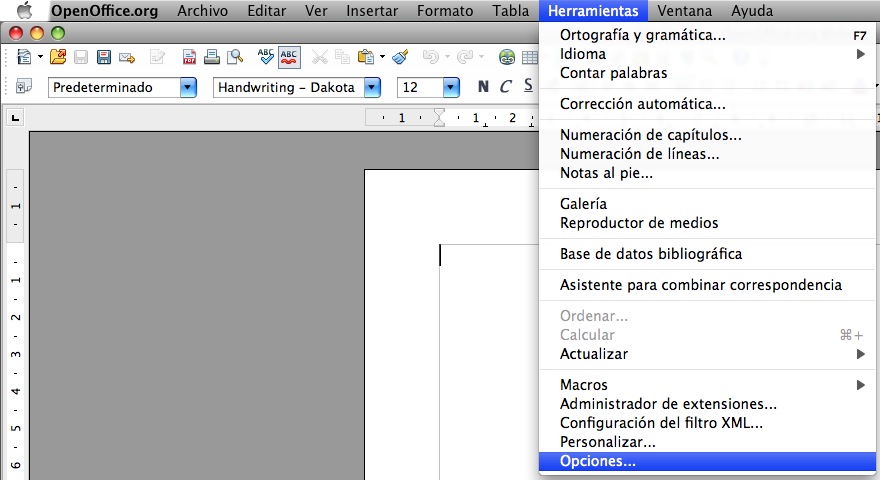
Clicaremos en Herramientas/Opciones:


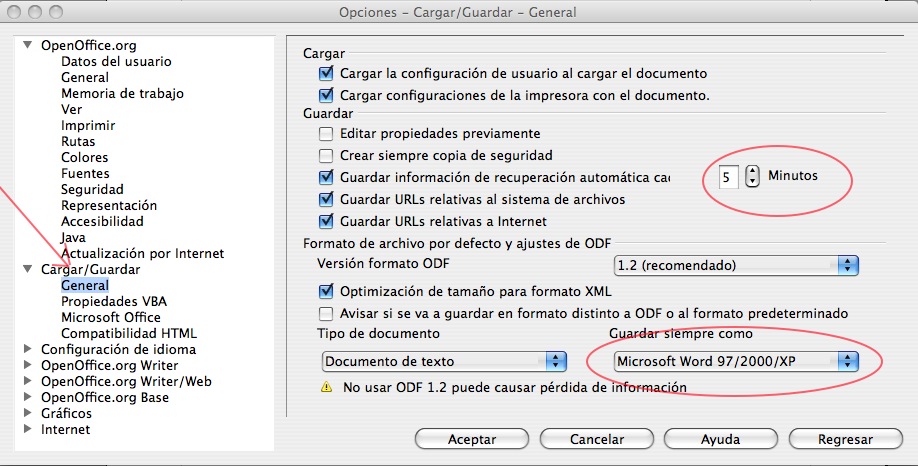
Clicaremos en Cargar/Guardar / General y cambiaremos el formato en que guardaremos nuestros documentos de texto al formato que muestra el círculo rojo: M.Word 97/2000/XP:

Ya de paso es conveniente bajar el tiempo en el que nuestra OpenOffice guarda los documento cuando vamos escribiendo, y lo podemos dejar en 5 a 10 min.


Visto en "aulaclic.es"


ARTÍCULO 15. ¿Qué es RSS y para qué sirve? (I) Tutorial

¿Sabes qué es RSS y cómo utilizarlo? La respuesta la puedes encontrar en el siguiente artículo.


RSS se utiliza para crear archivos que contienen
información de una página web con las últimas
actualizaciones que se han hecho en ella. Este tipo de archivos es muy
útil para cualquier sitio de noticias, foros, weblogs o página que emita contenido de forma continuada.


De esta forma, ya no es necesario visitar la web original cada cierto tiempo en busca de actualizaciones. Basta con suscribirse al feed RSS y recibiremos rápidamente las actualizaciones del sitio.


Para ello es necesario utilizar determinados programas llamados Agregadores o Lectores de RSS, o visitar páginas web o portales que incluyen esta funcionalidad.


Estos programas pueden ser aplicaciones web como Bloglines, Rojo, o NewsGator. También los últimos portales Web 2.0 como Google, Netvibes, MiYahoo o Live.com permiten la adición de canales RSS en sus páginas personalizadas.


También puedes instalar en tu PC programas como RSSFácil (en castellano) que actúan del mismo modo que los servicios web antes nombrados pero sin necesidad de utilizar un navegador, es decir, directamente a tu escritorio.


Reconocer y agregar un feed RSS es muy sencillo. Normalmente los reconocerás por este icono RSS icono que se ha establecido por consenso como el identificador de feed. También podrás ver botones parecidos a estos:


Botones RSS


Aunque se prevé que irán desapareciendo con el tiempo.


Para suscribirte al canal simplemente tendrás que copiar la dirección a la que te envíe el botón de feed RSS y añadir esa URL a tu agregador o lector de RSS.


Por ejemplo, en el caso del canal de Cursos de aulaClic, la dirección del feed es http://www.aulaclic.net/cursos_aulaclic.xml. Sólo tendrás que copiar la dirección e introducirla en el lector.


A partir de ese momento, cada vez que se realicen cambios en el archivo cursos_aulaclic.xml
los verás reflejados en tu lector. De ese modo estarás
siempre informado de las actualizaciones de tus sitios favoritos.


Convertir 3GP en MPEG o MP3 en AMR y viceversa en Ubuntu

Posted on martes, enero 20, 2009 In:
Visto en :http://n0xtrum.wordpress.com/2007/08/28/convertir-3gp-en-mpeg-o-mp3-en-amr-y-viceversa-en-ubuntu/

La
mayoría tenemos móviles que hacen prácticamente de
todo: fotos, vídeos, mp3, conexión a Internet,
java… y aunque parezca increíble también sirve
para llamar por teléfono y mandar los clásicos sms.


Buscando información para convertir mis vídeos .3gp grabados con mi móvil a .mpeg me encontré con este programa: Mobile Media Converter, el cual es una interfaz gráfica para ffmpeg (un conjunto de utilidades que permite convertir o transformar entre formatos multimedia, tanto de vídeo como de audio).


Con Mobile Media Converter
podemos convertir fácilmente los archivos de audio MP3 / WAVE /
WMA en archivos AMR (*.amr) o viceversa (AMR a MP3). También
podremos convertir los archivos de vídeo WMV / MPEG en archivos
3GP (*.3gp) o viceversa (3GP a MPEG).


Además también podremos
hacer múltiples conversiones, solo necesitas arrastrar los
archivos que quieras al Media Mobile Converter y elegir a que tipo de
formato lo quieres convertir, en este caso se recomienda que se
conviertan archivos del mismo tipo, es decir únicamente
vídeos o únicamente audio a la vez.


Descarga el archivo mmc-lin.tar.gz


  • No necesita instalación,
    simplemente coge el archivo mmc-lin.tar.gz que te acabas de descargar y
    descomprímelo en la carpeta que te apetezca, por ejemplo tu
    /home.
  • Verás dos archivos. Ejecuta Mobile Media Converter
  • Listo ya puedes comenzar a convertir archivos.


El programa es bastante fácil de utilizar:


- Input File(s): Aqui el archivo o archivos que quieres convertir.
- Output File / Folder: Aqui el nombre del archivo y la carpeta donde se va a guardar una vez convertido.
- Conversion: En esta pestaña elige el formato en que quieres convertir el archivo.
Y por ultimo pincha en el botón convert now! y asombrate de la rapidez del programa haciendo las conversiones de archivos.


Disponible también para windows.

¿PROBLEMAS CON DOCUMENTOS EDITADOS EN DISTINTOS ORDENADORES?


Mis alumnos se llevan normalmente documentos hechos o empezados en el cole que se llevan a casa y los acaban allí, o viceversa. Otras veces simplemente los quieren editar en otro ordenador distinto al que lo han empezado (casa de un amigo, biblioteca, ordenador de papas o hermanos...)

La cuestión es que cada vez que abres ese documento en un ordenador distinto, ese documento documento cambia (fuentes, tamaño de fuentes, imágenes, disposición del texto...)

La solución es llevar con ellos su propio editor de textos, y de hojas de cálculo, y antivirus, y visor web... Para ello estamos instalando en su lápiz usb personal (cada alumnos tiene el suyo por el bajo coste actual y la gran opción de actividades que se nos abre).

Estos programas lo llevamos de dos formas posibles: cada programa portable de forma individual o todos juntos en una "suite":


OPENOFFICE 3.0 PORTABLE EN ESPAÑOL

openoffice.png

Artículo visto en: http://www.vicrhweb.com/2009/01/portable-openoffice-3-en-espaol.html


En esta primera entrada del año 2009 voy a comentar sobre la
actualización que he realizado de mi instalación de Portable OpenOffice a la nueva versión 3. El anuncio se publicó el pasado día 18 de diciembre de 2008.

Anteriormente ya había publicado una entrada sobre la instalación del Portable OpenOffice en español, que actualizo con esta anotación de hoy.

Descargada
e instalada en el dispositivo de almacenamiento extraíble la
versión en inglés (no se ofrece todavia por defecto un
paquete para instalación directa en español), en la página de localización del proyecto se informa como hacer el cambio de manera manual.

El
resto de pasos siguen siendo los mismos que los comentados en la
anterior entrada sobre la instalación del Portable OpenOffice:
  1. Copiar
    la carpeta en la unidad de almacenamiento extraíble
    "OpenOfficePortable\App\openoffice\share\fonts\truetype" a otra
    ubicación para preservar su contenido antes de continuar con el
    proceso de localización

  2. Eliminar todo el contenido de la carpeta "OpenOfficePortable\App\openoffice\"

  3. Copiar
    los mismos ficheros pero de una instalación local de OpenOffice
    3 en español (normalmente en "C:\Archivos de
    programa\OpenOffice.org 3\") a la ubicación donde se eliminaron
    los ficheros en el paso anterior

  4. Restaurar la carpeta de
    fuentes TrueType "fonts\truetype" salvada en el primer paso en su
    ubicación original dentro de la carpeta "share" copiada desde la
    instalación local de OpenOffice
Con esto ya podemos disfrutar de un práctico PortableOpenOffice en español.


Firefox 3 Portable


Audacity Portable

Audacity Portable 1.2.6 Rv3


PortableApps Suite.com


LLEVA TUS PROGRAMAS EN LA USB

Posted on sábado, enero 17, 2009 In:
En muchas ocasiones hacemos artículos, esquemas... en nuestro ordenador, y cuando los llevamos a otro distinto se modifica todo debido a la configuración de cada equipo.

Si quieres que no te pase esto puedes llevar tu programa contigo. Tiene que ser un programa especial para ello, quiero decir que no vale coger el programa de tu ordenador y copiarlo en la usb y pensar "ya está".

Los programas que se pueden llevar en la usb se llaman "portables" (portátiles). Los que utilizamos nosotros en clase son estos: (ya os los he descargado yo, os los daré en clase)

Internet:
Firefox 3.0.5 portable en español RECOMENDADO


Ofimática:
OpenOffice 3.0 portable en inglés. La puedes poner en español siguiendo estos pasos RECOMENDADO
OpenOffice 2.4 portable en español (descargar desde aquí)


Suite con muchos programas: PortableApps Suite Standar 1.1 (en español y en inglés, configúralo como quieras)
PortableApps Suite


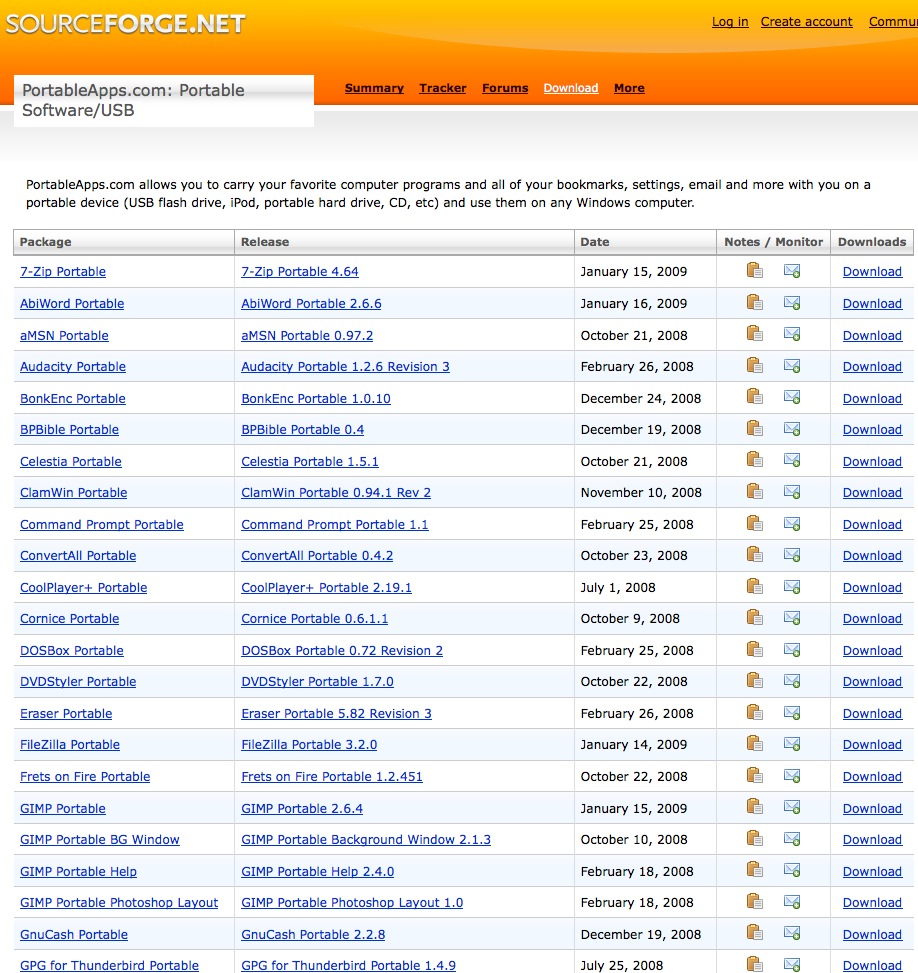
Ahora os pongo una lista muy grande con muchos programas portables, por si necesitas algín otro:


...continúa...


CREAR HISTORIAS O COMICS CON TUS FOTOS

Posted on martes, enero 13, 2009 In:
Artículo extraído de "Cuadernointercultural"


COMEEKO:
Herramienta que permite crear historietas online. El programa ofrece la posibilidad de crear
una historieta a partir de nuestras propias fotos.

Siendo un programa online hay que crear una cuenta (yo ya la he creado para la clase. Los datos os los he puesto al final de esta noticia) y seguir los pasos que nos marca el programa:

primero, elegir el formato de viñetas;
segundo, elegir las fotos
y por último :añadir los textos que queremos incorporar.


Datos de la cuenta:
usuario o username:          cuadernodeaula
password o contraseña:      cretas

TUS FOTOS AHORA MÁS DIVERTIDAS

Posted on domingo, enero 11, 2009 In:
Desde internet, sin instalar nada, sube tu foto y haz la modificaciones más divertidas que se te ocurran...


TUTORIAL DE GOOGLE READER

Posted on domingo, enero 11, 2009 In: ,

¿Consultas a menuda alguna web y no te quieres perder ninuno de sus artículos? Existe una manera muy sencilla de suscribirte a esas página para que te envíen sus novedades a tu correo electrónico de Gmail:

... aquí tienes un tutorial de la web http://www.rss.nom.es/tutorial-google-reader-rss-online/ que te explica entre otras cosas:


Tutorial Google Reader (Online RSS)


Google Reader es una de las muchas herramientas que Google ofrece a sus usuarios. Para poder hacer uso de este lector RSS, sólo es necesario contar con una cuenta gratuita de Gmail.


De no contar con una cuenta de Gmail, los pasos para darse de alta y
poder disfrutar de las múltiples herramientas de Google se
detallan a continuación (si ya tienes una cuenta en Gmail,
puedes ir directamente al punto 5):


  1. Debes ingresar en la página de inicio del buscador Google: http://www.google.es, y realizas un clic en el acceso a Gmail que se encuentra en la parte superior derecha de la ventana de tu navegador:

    gmail googlereader darse de altaç
  2. Cuando ya te encuentres en la página de inicio de Gmail,
    deberás realizas un clic para crear una cuenta nueva, en el
    botón “Manos a la obra”, situado en la esquina
    superior derecha de la ventana del navegador:

    gmail - google reader darse de alta
  3. Ahora deberás completar e introducir tus datos personales,
    elegir una dirección de correo electrónico y escoger una
    contraseña.

    Lector RSS Reader - Google reader - online
  4. Cuando hayas introducido tus datos, sólo te faltará
    un último clic, en el botón “Acepto. Crear mi
    cuenta” y habrás finalizado con este simple proceso que te
    permitirá, entre otras cosas, utilizar el lector RSS de Google.

    RSS Reader Google Gmail Lector RSS Online internet feed
  5. Ahora con la cuenta ya creada de Gmail, puedes acceder de manera
    muy sencilla al lector RSS que ofrece Google. Para hacerlo, debes
    dirigirte a la página principal del buscador: http://www.google.es
    y realizar un clic en el apartado “más” arriba y a
    la izquierda de tu navegador. Se desplegará un menú
    emergente y en él deberás hacer clic en el apartado
    “Reader”, que te redireccionará hacia el lector RSS.

    Lector RSS Reader online web google internet
  6. Una vez en la página de inicio de GoogleReader, sólo
    debes ingresar tu correo electrónico de Gmail (el que ya tienes
    o el nuevo que creaste) y la contraseña que especificaste y ya
    puedes empezar a utilizar el lector RSS de google. También
    puedes tildar la casilla de “Recordarme en este equipo”
    para no tener que volver a cargar tus datos cada vez que quieras
    conectarte a GoogleReader

    RSS Reader online Lector Feed
  7. Una vez conectado al lector RSS de google, podrás agregar
    las Feeds que sean de tu interés. El proceso es sencillo:
    sólo debes hacer clic en el botón “Añadir
    suscripción” ubicado a la izquierda de tu navegador.

    RSS Reader Lector Feed online
  8. Te aparecerá un menú emergente donde podrás
    ingresar la URL del sitio que deseas agregar o, si prefieres, una
    palabra clave para que GoogleReader realice una búsqueda de
    Feeds relacionadas. Una vez que hayas agregado la URL del sitio que
    deseas agregar, sólo bastará que realices un clic en el
    botón “añadir”.

    Lector RSS online feed internet reader web
  9. Ahora ya debes tener tu Feed agregada al lector RSS de google. Si
    se ha agregado correctamente, deberás poder visualizarla a la
    izquierda de tu navegador, en la barra donde se almacenarán
    todos los canales RSS que vayas agregando.

    RSS reader online lector feed canales web
  10. A la derecha, en el contenedor principal del lector RSS, te
    irán apareciendo los distintos elementos que se irán
    actualizando conforme se actualice el sitio Web que has agregado.

    Estas son algunas de las funcionalidades que ofrece el lector a su usuario:
    1. Artículos nuevos sin leer;
    2. La barra izquierda organiza todos los Canales;
    3. Tipo de vista: completa o sólo titulares;
    4. Los artículos de interés pueden marcarse con una estrella y luego localizarlos en los elementos destacados;
    5. Información sobre la fecha de publicación del artículo.

    rss reader online lector feed web canal internet


¿QUIERES APRENDER A HACER UN ESQUEMA CON CMAPTOOLS?

Posted on domingo, enero 11, 2009 In: ,
Como siempre que aprendemos a hacer algo nuevo, nos cuesta un poco empezar. Pero en este caso tenemos vídeos que nos ayudan a aprender cómo hacerlo. Éste es un ejemplo:


FORMAS DE BUSCAR EN INTERNET A TRAVÉS DE NUESTRO BLOG

Posted on sábado, diciembre 06, 2008 In:
Ya conocemos todos (o deberíamos) la existencia de WIKIPEDIA como herramienta de búsqueda de información online. Pues a partir de ahora tenemos más fácil su búsqueda, pues podréis acceder a WIKIPEDIA a través de nuestro buscador en Cuaderno de Aula:


Y ya son tres las formas de buscar que tenemos en nuestro Blog:

  1. Buscar artículos de nuestro Cuaderno de Aula sobre una palabra en concreto, por ejemplo: "población", "sumas", "juegos"...
  2. Buscar en internet a través de Google
  3. Buscar artículos de información en Wikipedia


¿QUÉ ES UN PODCAST?

Posted on domingo, noviembre 23, 2008 In: ,
Un PODCAST no es más que un archivo de sonido que alguien cuelga en internet, y al que tú te puedes suscribir para recibir nuevas "entregas" de archivos similares.


En nuestro caso, en nuestra aula, los PODCAST son grabaciones de sonido que hacemos de:


- nuestras lecturas semanales de libros en voz alta,

- explicaciones orales de contenidos curriculares,

- exposiciones en voz alta de trabajos o murales que hemos elaborado como tarea de aula,

- lectura de noticias actuales que nos llaman la atención, o más antiguas que creemos importantes,

- lectura de periódicos escolares antiguos, que fueron elaborados en nuestro colegio hace algunos años,

- lectura de nuestro propio periódico Acrebellé, que hacemos cada trimestre...


y que posteriormente colgamos en nuetro blog de podcast.


A medida que avance el curso iremos añadiendo más "grabaciones en internet", quiero decir PODCAST


Hay muchos sitios en internet donde se nos explica "qué es un podcast, cómo se hace, cómo se puede oir..." o directorios (como podcast-es.net o podcastellano.com) en los que podemos ver los muchos temas sobre los que se crean podcast, y suscribirnos a alguno de ellos si nos interesa.


Como todos vamos aprender mucho con esta actividad sobre esta tecnología, noticias de diversos medios, exposiciones orales..., y sobre todo sobre lectura, no te preocupes si al principio parece un poco raro, o lioso, luego te darás cuenta de las posibilidades de ocio, informativas, formativas... que tiene esta utilidad.


WIKIPEDIA

Posted on miércoles, noviembre 05, 2008 In:
¿QUIERES SER EFICIENTE USANDO EL ORDENADOR Y EL RESTO DE TIC?

Pues para ello vamos a utilizar esta página de nuestro Cuaderno de Aula


¿Que no sabes lo que es ser EFICIENTE? Pues vamos a pedir ayuda a:


 es una gran enciclopedia que trae muuuuchísima información, y en la que además...


¡¡¡TÚ TAMBIÉN PUEDES ESCRIBIR!!!

Seguro que sabes cosas de tu pueblo que no pone en Wikipedia...
o de tu equipo de fútbol preferido...
o de tu grupo de música.....
o de ...... lo que tú elijas.


Sólo tienes que editar ese artículo y cambiarlo:


De echo os animo a que cambiéis la definición de EFICIENTE si sabéis una mejor (yo no sé una mejor):

Eficacia es la capacidad de lograr un efecto deseado o esperado, en cambio, eficiencia es la capacidad de lograr el efecto en cuestión con el mínimo de recursos posibles


Ejemplo: matar una mosca de un cañonazo es eficaz (o efectivo: conseguimos el objetivo) pero
poco eficiente (se gastan recursos desmesurados para la meta buscada).
Pero acabar con su vida con un matammoscas, aparte de ser eficaz es eficiente.